Teil 1 – Grundlagen und Setup
02 · Entwicklungsumgebung und Werkzeuge
- Python via
uvund R via RStudio auf dem eigenen Rechner installieren und starten. - VS Code als Editor einrichten und mit einer Python-Umgebung verbinden.
- Ein reproduzierbares Projektverzeichnis anlegen und mit Git versionieren.
- Virtuelle Umgebungen verstehen, warum sie unverzichtbar sind.
- Ein erstes Skript ausführen, das die Umgebung prüft und den Datensatz lädt.
Auf dieser Seite
- Klinischer Aufhänger
- 1 Das Terminal – wohin die Befehle gehen
- Erste sichere Terminal-Minute
- 2 Was ist ein Paket – und warum installieren?
- 3 Python via uv installieren
- Der Guide zu virtuellen Umgebungen (Virtual Environments)
- 4 R + RStudio installieren
- R-Pakete isolieren mit renv
- 5 VS Code als Editor
- 6 Git und GitHub, Versionsgeschichte für Code
- 7 Projektstruktur
- 8 In Python – Umgebung prüfen
- 9 In R – Umgebung prüfen
- 10 Beispieldaten des Kurses erzeugen (optional)
- Fallstricke und Merksätze
- Selbstcheck
Klinischer Aufhänger
Dein Kollege schickt dir eine Excel-Auswertung. Du öffnest sie, und die Formeln schlagen fehl, weil er eine andere Excel-Version nutzt. Oder du rechnest sechs Monate später dasselbe erneut und erhältst andere Zahlen, weil zwischenzeitlich ein Update eingespielt wurde.
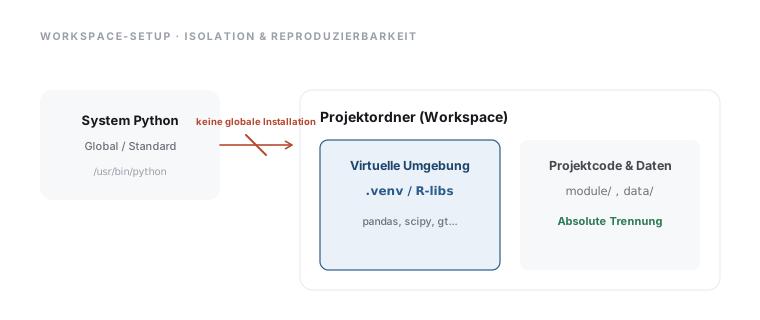
Reproduzierbarkeit bedeutet: gleicher Code + gleiche Umgebung = gleiches Ergebnis, heute, morgen und in fünf Jahren.
1 Das Terminal – wohin die Befehle gehen
Viele Anleitungen in diesem Kurs zeigen Terminal-Befehle. Das Terminal ist ein Textfenster, in das du Befehle tippst und mit Enter bestätigst – kein Klickmenü, aber genau deshalb reproduzierbar und protokollierbar.
-
macOS: Programm „Terminal" öffnen (Spotlight mit
Cmd+Leertaste, dann „Terminal" tippen). -
Windows: „PowerShell" öffnen (Startmenü, „PowerShell" tippen).
GrundlageFür Einsteiger
Zwei Dinge brauchst du ständig. cd ORDNER (change directory)
wechselt in einen Ordner – cd ~/Data\ Science\ Coach bringt dich z. B. in den
Projektordner. Alle Kursbefehle setzen voraus, dass du im Projektordner stehst.
Und Zeilen, die mit # beginnen, sind Kommentare: sie erklären nur und werden nicht
ausgeführt.
Erste sichere Terminal-Minute
Diese Befehle verändern nichts. Sie zeigen nur, wo du bist und welche Dateien im Ordner liegen:
#-Kommentar wird nicht mitausgeführt.pwd # print working directory: aktueller Ordner ls # list: Dateien und Unterordner anzeigen
🗣 Code-Verbalisierung:
pwd: Zeigt an, in welchem Ordner du gerade stehst (print working directory) — verändert nichts.ls: Listet die Dateien und Unterordner im aktuellen Ordner auf (list) — verändert ebenfalls nichts.
Wenn du dich vertippst: kein Drama. Mit der Pfeiltaste nach oben holst du den
letzten Befehl zurück, mit Ctrl+C brichst du einen laufenden Befehl ab.
| Zeichen | Bedeutung |
|---|---|
$ oder > |
Eingabeaufforderung; nicht mittippen |
# ... |
Kommentar; erklärt nur |
cd |
Ordner wechseln |
.. |
ein Ordner nach oben |
| Tab | Namen automatisch ergänzen |
2 Was ist ein Paket – und warum installieren?
Python und R können von sich aus nur wenig: rechnen, Text verarbeiten, Dateien
lesen. Die eigentlichen Analysewerkzeuge — Tabellen bearbeiten, Modelle rechnen,
Grafiken zeichnen — liefern Pakete (auch Bibliotheken genannt): fertige,
von anderen geschriebene und geprüfte Funktionssammlungen. pandas bearbeitet
Tabellen in Python, tidyverse tut dasselbe in R, statsmodels rechnet
Regressionen.
Diese Pakete sind nicht vorinstalliert. Du lädst sie einmalig aus einem zentralen Archiv herunter — für Python ist das PyPI, für R das CRAN. Genau das tun die Befehle, die gleich kommen:
- Python:
pip install pandas(bzw.uv pip install …) holt ein Paket von PyPI. - R:
install.packages("tidyverse")holt es vom CRAN.
Danach machst du das Paket in jedem Skript mit import pandas (Python) bzw.
library(tidyverse) (R) verfügbar. Installieren = einmal herunterladen;
importieren = in dieser Sitzung benutzen.
Nur im Browser lernen? Dann installierst du genau die Pakete, die ein Codeblock oben nennt — mehr nicht. Die Kurs-Datensätze musst du nicht herunterladen oder erzeugen: die Codeblöcke lesen sie direkt über eine Web-Adresse. Der Rest dieses Moduls (virtuelle Umgebung, Git, Projektordner) lohnt sich, sobald du reproduzierbar arbeiten willst — nötig zum Mitrechnen ist er nicht.
3 Python via uv installieren
uv ist ein moderner Python-Paketmanager, der Installationen isoliert und
reproduzierbar macht. Er installiert auch Python selbst.
macOS / Linux: curl lädt eine Datei aus dem Internet — hier das
Installationsskript von uv —, und | sh (pipe an die Shell) führt es
direkt aus. Zeile unverändert kopieren:
#-Kommentar wird nicht mitausgeführt.curl -LsSf https://astral.sh/uv/install.sh | sh
🗣 Code-Verbalisierung:
curl -LsSf https://astral.sh/uv/install.sh: Lädt das Installationsskript vonuvvon dieser Web-Adresse herunter, ohne es zu speichern (-Lfolgt Weiterleitungen,-sunterdrückt den Fortschrittsbalken,-Szeigt Fehler,-fbricht bei Serverfehlern ab).| sh: Leitet das heruntergeladene Skript direkt an die Shell weiter, die es sofort ausführt — Download und Ausführung passieren in einem einzigen Schritt, die Datei wird nicht separat gespeichert.
Windows (PowerShell):
#-Kommentar wird nicht mitausgeführt.powershell -ExecutionPolicy ByPass -c "irm https://astral.sh/uv/install.ps1 | iex"
🗣 Code-Verbalisierung:
-ExecutionPolicy ByPass: Erlaubt für diesen einen Befehl das Ausführen eines Skripts, auch wenn Windows das sonst standardmäßig blockiert.irm https://astral.sh/uv/install.ps1: Lädt das Installationsskript vonuvvon dieser Web-Adresse herunter (Invoke-RestMethod, das PowerShell-Gegenstück zucurl).| iex: Führt das heruntergeladene Skript direkt aus (Invoke-Expression) — wie| shunter macOS/Linux.
Nach der Installation Terminal neu starten, dann prüfen:
#-Kommentar wird nicht mitausgeführt.uv --version
🗣 Code-Verbalisierung:
uv: Ruft das gerade installierte Programmuvauf.--version: Diese Option lässtuvnur seine Versionsnummer ausgeben und sofort beenden — eine reine Kontrollabfrage, die nichts verändert.
Projektumgebung einrichten (einmalig, aus dem Projektordner):
#-Kommentar wird nicht mitausgeführt.uv venv .venv source .venv/bin/activate # macOS/Linux # Windows: .venv\Scripts\activate uv pip install -r requirements.txt
🗣 Code-Verbalisierung:
uv venv .venv: Legt im aktuellen Ordner einen neuen Unterordner.venvan, der eine eigene, isolierte Python-Installation enthält.source .venv/bin/activate: Sagt dieser Terminal-Sitzung, ab jetzt das Python und die Pakete aus.venvzu benutzen statt der globalen Installation (macOS/Linux).# Windows: .venv\Scripts\activate: Ein Kommentar, keine ausführbare Zeile — zeigt nur den entsprechenden Befehl für Windows.uv pip install -r requirements.txt: Liest die Paketliste aus der Dateirequirements.txtund installiert alle darin genannten Pakete in die gerade aktivierte Umgebung.
requirements.txt enthält nur den Kernpfad (Teil 1–4) und bleibt dadurch
schlank. Die fortgeschrittenen ML-/KI-Module (Teil 5) brauchen ein paar
schwerere Zusatzpakete, die in einer eigenen Datei stehen — installiere sie
erst, wenn du dort ankommst:
#-Kommentar wird nicht mitausgeführt.uv pip install -r requirements-ml.txt # xgboost, lightgbm, umap-learn, shap, scikit-survival
🗣 Code-Verbalisierung:
uv pip install -r requirements-ml.txt: Liest die Paketliste ausrequirements-ml.txtund installiert die dort genannten, schwereren Zusatzpakete (u. a.xgboost,lightgbm,shap) in die aktive Umgebung — zusätzlich zu den bereits installierten Kernpaketen.# xgboost, lightgbm, umap-learn, shap, scikit-survival: Ein Kommentar, der die wichtigsten in dieser Datei enthaltenen Pakete auflistet.
Stolperstein (macOS): xgboost und lightgbm benötigen die
OpenMP-Laufzeit. Falls die Installation oder der Import scheitert, einmalig
brew install libomp ausführen. brew ist Homebrew, ein Paket-Installer
für macOS-Systemsoftware; erscheint command not found, richte ihn einmalig
über brew.sh ein und wiederhole den Befehl.
Linux-/Windows-Wheels bringen die Laufzeit meist mit.
Der Guide zu virtuellen Umgebungen (Virtual Environments)
1. Das Problem: Warum brauchen wir sie überhaupt?
Wenn du Python auf deinem Computer installierst, hast du standardmäßig ein einziges, globales Python-System. Installierst du nun Bibliotheken (z. B. Pandas) direkt global, laden sie alle im selben Ordner. Das führt unweigerlich in die „Dependency Hell“ (Abhängigkeits-Hölle):
- Modell A benötigt Pandas Version 1.5 (weil älterer Code sonst bricht).
- Modell B benötigt Pandas Version 2.2 (wegen neuerer ML-Features).
- Wenn du Pandas global aktualisierst, funktioniert Projekt A nicht mehr. Wenn du es downgradest, bricht Projekt B.
2. Die Lösung: Die virtuelle Umgebung (venv)
Eine virtuelle Umgebung ist wie ein isolierter Reinraum oder ein eigener Werkzeugkasten für jedes Projekt.
- Sie ist technisch gesehen einfach ein ganz normaler Ordner (meist
.venvgenannt) in deinem Projektverzeichnis. - In diesem Ordner liegt eine eigenständige Kopie der Python-Version und aller installierten Bibliotheken.
- Was du innerhalb dieser Umgebung installierst, bleibt dort und berührt weder dein globales System noch andere Projekte.
3. Das Handwerk: Wie nutzt man sie?
- Erstellen: Der Befehl
uv venv .venvlegt den Ordner.venvin deinem aktuellen Verzeichnis an. - Aktivieren (Activate): Das ist der wichtigste Schritt. Er teilt deiner Kommandozeile (Terminal) mit: „Nutze ab jetzt das Python und die Bibliotheken aus dem
.venv-Ordner, nicht das globale System!“ - macOS/Linux:
source .venv/bin/activate - Windows (PowerShell):
.venv\Scripts\activate - Woran erkenne ich, dass es aktiv ist? Vor deiner Eingabezeile im Terminal steht nun in Klammern
(.venv). - Installieren: Sobald die Umgebung aktiv ist, installiert jeder Befehl wie
uv pip installdie Pakete in genau diesen Ordner. - Deaktivieren (Deactivate): Mit dem einfachen Befehl
deactivateverlässt du den Reinraum wieder.
Der häufigste Einstiegsfehler ist, die virtuelle Umgebung nicht zu aktivieren. Vor jedem Arbeitsstart im Terminal: source .venv/bin/activate (macOS/Linux) oder .venv\Scripts\activate (Windows). VS Code aktiviert sie oft automatisch, wenn .venv/ im Projektordner liegt.
Für FortgeschritteneVertiefung
Friere die Paketversionen für maximale Reproduzierbarkeit ein: uv pip freeze > requirements.txt. So stellt jeder mit uv pip install -r requirements.txt exakt dieselbe Umgebung wieder her, die Grundlage jeder reproduzierbaren Analyse.
4 R + RStudio installieren
R ist die Leitsprache der klinischen Statistik-Community, RStudio die empfohlene Entwicklungsumgebung.
- R von cran.r-project.org herunterladen und installieren.
- RStudio Desktop (kostenlos) von posit.co/download/rstudio-desktop installieren.
Benötigte Basispakete in R installieren (einmalig, in der R-Konsole). Kopiere diesen Block — er funktioniert immer, auch ohne das Repository. Der Kernpfad (Module 01–10, 12–25, 32, 34) braucht:
install.packages(c(
  "tidyverse", "gtsummary", "broom", "survival",
  "DBI", "duckdb", "readxl", "writexl", "jsonlite", "httr2",
  "tidymodels", "pROC", "lme4", "sandwich", "lmtest", "mice"
))
🗣 Code-Verbalisierung:
install.packages(...): Lädt die genannten Pakete einmalig vom CRAN-Archiv herunter und installiert sie lokal — muss danach nicht bei jeder Sitzung wiederholt werden.c("tidyverse", "gtsummary", ...): Baut mitc()(combine) einen Vektor aus Paketnamen als Text, deninstall.packages()nacheinander abarbeitet.
Hast du das Repository geklont, installierst du stattdessen mit einem Befehl dieselbe Liste — das Skript prüft, was schon da ist, und lädt nur Fehlendes nach:
source("tools/install_r_packages.R")
🗣 Code-Verbalisierung:
source("tools/install_r_packages.R"): Führt das Skript in dieser Datei aus — es prüft für jedes benötigte Paket, ob es schon installiert ist, und installiert nur die fehlenden nach (setzt einen lokalen Klon des Repositorys voraus)."tools/install_r_packages.R": Der Pfad zur Skriptdatei, relativ zum aktuellen Projektordner.
GrundlageFür Einsteiger
DBI/duckdb brauchst du ab Modul 05 (SQL-Abfragen), writexl
zum Schreiben von Excel-Dateien, httr2 für den API-Zugriff in Modul 04, mice
für die multiple Imputation in Modul 14, sandwich/lmtest für robuste
Standardfehler in Modul 15 und 19.
Für die Vertiefungen (Module 26–31, 33) kommen später hinzu:
install.packages(c(
  "xgboost", "vip", "pdp", "DALEX", "DALEXtra",
  "randomForestSRC", "cmprsk", "timeROC", "umap", "factoextra", "cluster",
  "tidytext", "nnet", "recipes"
))
🗣 Code-Verbalisierung:
install.packages(...): Lädt diese weiteren Pakete einmalig vom CRAN herunter — sie werden erst für die Vertiefungsmodule (25–30, 32) gebraucht, nicht für den Kernpfad.c("xgboost", "vip", ...): Der Vektor der Paketnamen, die installiert werden sollen.
Die vollständige Liste pro Modul steht in
DEPENDENCIES-R.md.
Fehlt ein Paket, bricht das R-Skript ab (Exitcode 1) und
nennt dir den passenden install.packages(...)-Befehl. Das ist Absicht: ein
Skript, das scheinbar durchläuft, aber stillschweigend keine einzige Zeile
Lektionsausgabe produziert, ist die schlechtere Alternative — ein lautes
Scheitern ist besser als ein leises.
R-Pakete isolieren mit renv
1. Warum auch in R isolierte Umgebungen?
Genauso wie in Python führt das globale Installieren von Paketen in R (install.packages()) irgendwann zu Konflikten. Wenn du eine Analyse aktualisierst, die vor einem Jahr mit einer älteren Version von gtsummary geschrieben wurde, kann es sein, dass dein Code heute Fehler wirft.
2. Die Lösung in R: renv
Das Paket renv (R environment) ist das Gegenstück zu Pythons venv.
- Es erstellt eine projekteigene Bibliothek im Ordner
renv/im Projektverzeichnis. - Die genauen Versionen werden in einer Datei namens
renv.lockdokumentiert (das R-Gegenstück zurequirements.txt).
3. Das Handwerk: Wie nutzt man renv?
- Initialisieren: Installiere
renveinmalig global und initialisiere dein Projekt in der R-Konsole:
  install.packages("renv")
  renv::init()
Dadurch wird die Projektbibliothek eingerichtet und das Projekt so konfiguriert, dass es beim Öffnen in RStudio automatisch diese lokale Bibliothek nutzt.
- Pakete installieren: Wenn du nun Pakete installierst, landen sie automatisch in deinem Projekt:
install.packages("tidyverse")
- Zustand einfrieren (Snapshot): Wenn deine Analyse läuft, speicherst du den aktuellen Zustand der Paketversionen ab:
renv::snapshot()
Dadurch wird die Datei renv.lock aktualisiert.
- Wiederherstellen (Restore): Ein Kollege oder du selbst auf einem anderen Rechner können die exakten Paketversionen mit einem Befehl wiederherstellen:
renv::restore()
Der Ordner renv/library/ enthält die installierten Pakete und kann sehr groß werden. Er gehört – genau wie Pythons .venv/ – nicht in dein Git-Repository! Nur die Konfigurationsdateien und renv.lock sollten versioniert werden.
5 VS Code als Editor
- code.visualstudio.com, herunterladen und installieren.
- Erweiterungen installieren: Python (Microsoft) und R (REditorSupport).
- Projektordner in VS Code öffnen:
Datei → Ordner öffnen. - Python-Interpreter auswählen:
Strg+Shift+P→ „Python: Select Interpreter" →.venvwählen.
6 Git und GitHub, Versionsgeschichte für Code
Git speichert jede Version deines Codes, wie die „Änderungsverfolgung" in Word, nur für Skripte. GitHub ist der cloudbasierte Speicherort.
Git installieren: git-scm.com
Erstes Repository einrichten (im Projektordner):
#-Kommentar wird nicht mitausgeführt.git init git add . git commit -m "Initial commit: project structure"
🗣 Code-Verbalisierung:
git init: Verwandelt den aktuellen Ordner in ein Git-Repository — legt einen versteckten Unterordner.git/an, in dem die Versionsgeschichte gespeichert wird.git add .: Markiert alle Dateien im aktuellen Ordner zur Aufnahme in den nächsten Snapshot (staging) — verändert noch keine Historie.git commit -m "Initial commit: project structure": Speichert einen dauerhaften Snapshot der markierten Dateien mit der angegebenen Beschreibung als erste Version der Historie.
Für den Kurs genügt Git lokal. GitHub ist empfohlen, aber optional.
.venv/ und renv/library/ gehören nicht ins Git-Repository. Sie enthalten absolute Pfade, die auf dem nächsten Rechner nicht existieren, und umfassen Hunderte MB. Lege eine .gitignore-Datei an:
.venv/
renv/library/
renv/local/
renv/staging/
__pycache__/
*.pyc
.DS_Store
Für FortgeschritteneVertiefung
Mit git log --oneline siehst du die gesamte
Änderungsgeschichte auf einen Blick. Ein Commit pro logischer Änderung (nicht pro
gespeicherte Datei) hält die Historie lesbar und erlaubt gezieltes
Zurückrollen.
7 Projektstruktur
Data Science Coach/
├── data/              ← Rohdaten (nie manuell bearbeiten)
├── lib/               ← gemeinsame Hilfsfunktionen
├── module/            ← eine Lektion je Unterordner
├── .venv/             ← virtuelle Python-Umgebung (nicht versionieren!)
└── renv/              ← lokale R-Paketbibliothek (nicht versionieren!)
8 In Python – Umgebung prüfen
GrundlageFür Einsteiger
Anders als die Mini-Demo in Modul 01 ist dieses Skript Teil der
Projektstruktur-Lektion: Es nutzt bewusst den lokalen Projektordner (lib/,
data/) und den ROOT/sys.path-Aufbau, den auch alle code/*.py-Dateien
des Kurses verwenden. Speichere es deshalb als Datei (z. B.
module/02-werkzeuge/code/python.py) und führe es als Skript aus der
Projektwurzel aus, python module/02-werkzeuge/code/python.py, statt es
Zeile für Zeile in eine Konsole zu kopieren.
.py schreiben und mit dem ▶-Knopf in VS Code ausführen – oder Zeile für Zeile in die Python-Konsole. Setzt die in Modul 02 eingerichtete Umgebung voraus.import sys from pathlib import Path ROOT = Path(__file__).resolve().parents[3] sys.path.insert(0, str(ROOT)) import pandas as pd import numpy as np from lib.helpers import SEED, load_cohort print(f"Python: {sys.version.split()[0]}") print(f"pandas: {pd.__version__}") print(f"numpy: {np.__version__}") print(f"Seed: {SEED}") cohort = load_cohort() print(f"Dataset: {cohort.shape[0]} patients") print("Environment OK.")
🗣 Code-Verbalisierung:
import sys,from pathlib import Path: Lädt zwei eingebaute Python-Werkzeuge —sysfür Systeminformationen,Pathfür Ordnerpfade.ROOT = Path(__file__).resolve().parents[3]: Ermittelt ausgehend vom Speicherort dieser Datei den Projekt-Hauptordner (drei Ebenen darüber) und merkt ihn sich alsROOT.sys.path.insert(0, str(ROOT)): Fügt diesen Hauptordner zur Liste der Orte hinzu, in denen Python nach importierbarem Code sucht — nötig, damitlib.helpersgefunden wird.from lib.helpers import SEED, load_cohort: Lädt aus der projekteigenen Dateilib/helpers.pyden festen Zufalls-Seed und die Funktion zum Laden der Kohorte.print(f"Python: {sys.version.split()[0]}"): Gibt die installierte Python-Version aus.cohort = load_cohort(): Ruft die importierte Funktion auf, um den Kohorten-Datensatz lokal zu laden, und speichert das Ergebnis alscohort.
9 In R – Umgebung prüfen
Auch dieses Skript setzt einen lokalen Projekt-Klon voraus, speichere es als
Datei und führe es mit Rscript module/02-werkzeuge/code/r.R aus der
Projektwurzel aus.
source(file.path("lib", "helpers.R"))
library(tidyverse)

cat("R:      ", R.version.string, "\n")
cat("tidyverse:", as.character(packageVersion("tidyverse")), "\n")
cat("Seed:   ", SEED, "\n")

cohort <- load_cohort()
cat("Dataset:", nrow(cohort), "patients\n")
cat("Environment OK.\n")
🗣 Code-Verbalisierung:
source(file.path("lib", "helpers.R")): Führt die projekteigene Dateilib/helpers.Raus und macht damit die darin definierten Werte und Funktionen verfügbar, u. a.SEEDundload_cohort().library(tidyverse): Lädt das Pakettidyverse(Sammlung von Analysepaketen) für diese Sitzung.cat("R: ", R.version.string, "\n"): Gibt die installierte R-Version aus.cat("tidyverse:", as.character(packageVersion("tidyverse")), "\n"): Fragt die installierte Version des Paketstidyverseab und gibt sie aus.cohort <- load_cohort(): Ruft die aushelpers.Rgeladene Funktion auf, um die Kohorte lokal zu laden, und speichert sie alscohort.cat("Dataset:", nrow(cohort), "patients\n"): Gibt die Anzahl der Zeilen (Patient:innen) incohortaus.
10 Beispieldaten des Kurses erzeugen (optional)
Brauchst du das? In den allermeisten Fällen nein. Die Datensätze liegen fertig im Kurs, und jeder Codeblock liest sie über eine Web-Adresse — lokal musst du nichts erzeugen, auch nicht als reine:r R-Nutzer:in. Dieser Abschnitt ist nur für den Fall, dass du das Repository geklont hast und die Daten aus dem Skript heraus exakt reproduzieren willst.
Der Kurs arbeitet mit einer synthetischen (frei erfundenen, datenschutzfreien) Intensivkohorte. Wer das Repo geklont hat, kann sie mit festem Seed neu erzeugen – so hat jede:r byte-genau dieselben Zahlen. Im Terminal, aus dem Projektordner und mit aktivierter Umgebung (Abschnitte 1 und 3):
#-Kommentar wird nicht mitausgeführt.python data/generate_data.py # erzeugt Kohorte + Begleitdateien in data/ python data/figures.py # erzeugt die Abbildungen der Lektionen
🗣 Code-Verbalisierung:
python data/generate_data.py: Führt das Skript aus, das den synthetischen Datensatz einmalig lokal erzeugt und als Dateien (u. a.kohorte.csv) im Ordnerdata/speichert.python data/figures.py: Führt das Skript aus, das die Abbildungen der Lektionen aus den erzeugten Daten neu erstellt.# erzeugt Kohorte + Begleitdateien in data/: Ein Kommentar, der erklärt, was der Befehl bewirkt — wird nicht ausgeführt.
generate_data.py erzeugt zehn Dateien: die vier Kern-Datensätze
(kohorte.csv, vitalwerte.csv, labor.csv, notizen.csv), vier
Begleitdateien für Modul 04 im deutschen CSV-, Excel- und JSON-Format
(kohorte_de.csv, einschluss.xlsx, beispiel.json, fhir_bundle.json) sowie
zwei Spezialdateien: konkurrenz_risiken.csv (Modul 20) und
bga_ph_wahrheit.csv (Modul 14). Erwartete Ausgabe (Seed 42):
Generated (seed 42):
  kohorte.csv       500 rows, 16 cols
  vitalwerte.csv   1873 rows, 6 cols
  labor.csv         500 rows, 7 cols
  notizen.csv       500 rows, 3 cols
  kohorte_de.csv
  einschluss.xlsx
  beispiel.json
  fhir_bundle.json
  konkurrenz_risiken.csv   500 rows, 4 cols
  bga_ph_wahrheit.csv   500 rows, 2 cols
Kommt command not found oder wird kein python gefunden, ist
meist die virtuelle Umgebung nicht aktiviert (source .venv/bin/activate bzw.
.venv\Scripts\activate) oder du stehst im falschen Ordner (cd in den
Projektordner). Damit ist die Einrichtung abgeschlossen – ab Modul 03 (Programmiergrundlagen in Python und R) setzt jede
Lektion genau diesen Stand voraus.
Fallstricke und Merksätze
-
Immer aus dem Projektordner starten.
python module/02-werkzeuge/code/python.pyfunktioniert;cd module/02-werkzeuge && python code/python.pykann denlib/-Pfad brechen, wenn die relativen Pfade nicht stimmen. -
Virtuelle Umgebung vergessen ist der häufigste Einstiegsfehler. Vor jeder Sitzung aktivieren:
source .venv/bin/activate(macOS/Linux) oder.venv\Scripts\activate(Windows). VS Code aktiviert sie oft automatisch. -
Paketversionen pinnen für maximale Reproduzierbarkeit:
uv pip freeze > requirements.txtsichert den exakten Stand. -
install.packages()in R muss nur einmalig ausgeführt werden; danach genügtlibrary(tidyverse).
Selbstcheck
uv pip freeze > requirements.txt.venv/ sind absolut und rechnerabhängig.